프로젝트팀포유의 다양한 프로그램·앱·게임을 만나 보시고 지지해 주세요projectteamforyou.com ↗
찾다 CHATDA

무료 · 관리자 권한 없음 · 검색은 밖으로 안 나갑니다

파일 이름은 기억 안 나도 됩니다문서 안의 그 한 단어면 됩니다

계약서 어딘가에 있던 “위약금”, 보고서에 적혀 있던 숫자 하나. 찾다는 HWP·PDF·엑셀 안쪽 글자까지 색인해서, 파일을 하나씩 열어 보지 않고 찾아 줍니다.

100만 개 파일 색인 1.1초 · 검색 1밀리초 · 실행 파일 1.9MB · 계정도 로그인도 없습니다

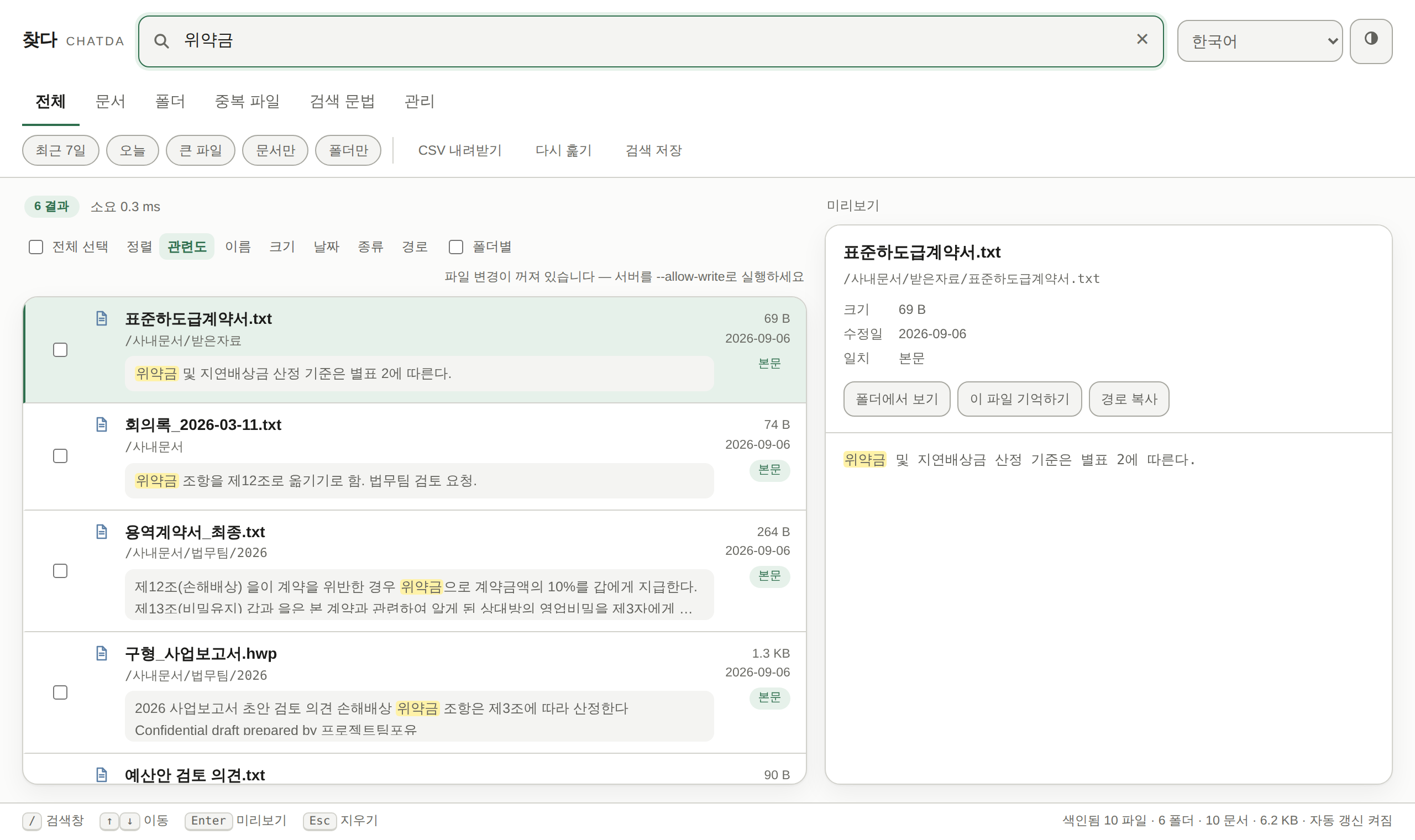
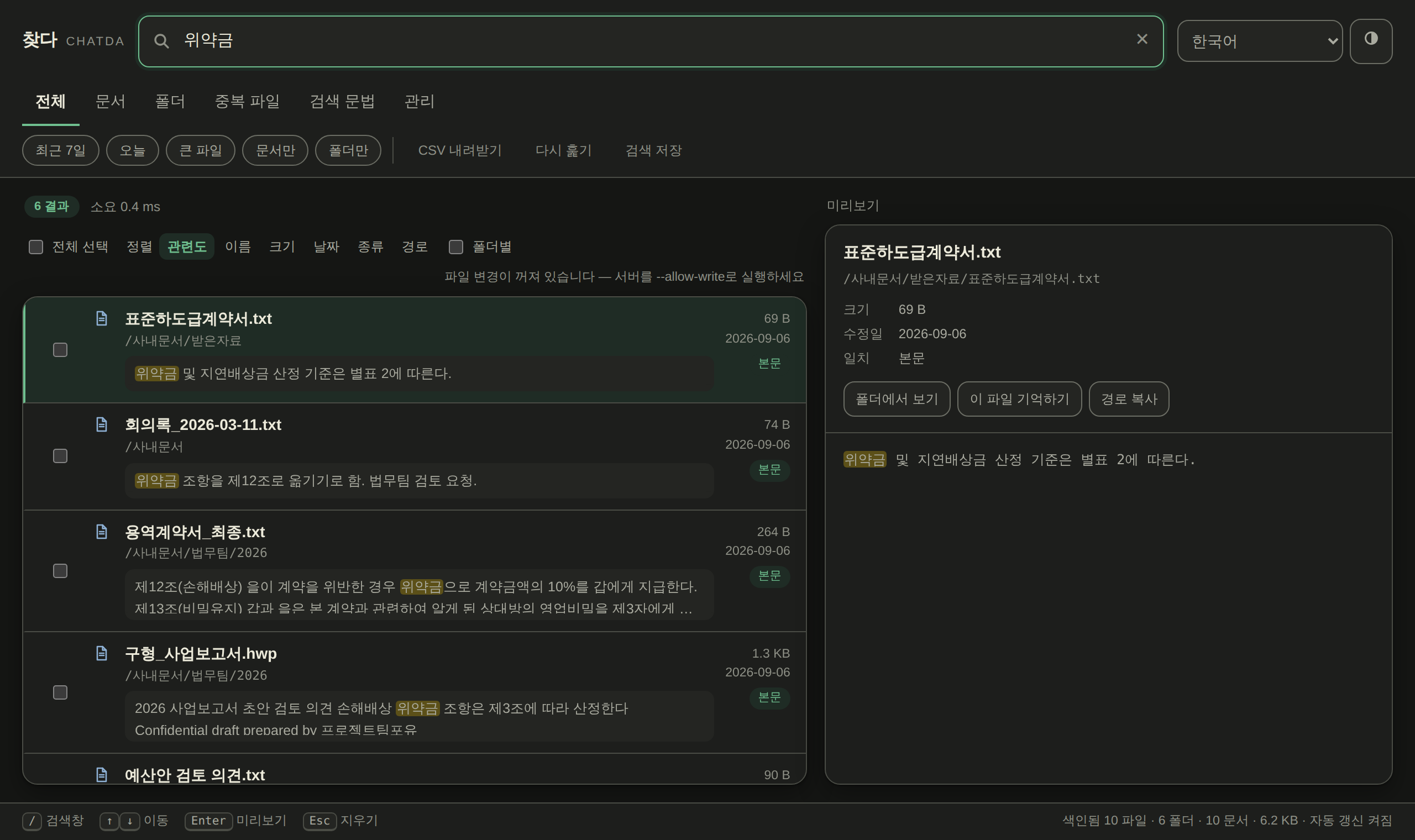
찾다 화면. ‘위약금’을 검색하자 계약서·회의록·구형 HWP 파일 등 6개가 나오고, 각 결과 줄에 그 단어가 들어 있는 문장이 노란색으로 표시되어 있다. 찾다 화면(어두운 모드). ‘위약금’ 검색 결과와 본문 대목이 표시되어 있다.

실제 화면입니다. 결과 줄에 보이는 노란 부분이 문서 안에서 찾은 대목입니다.

1위 검색기가 스스로 적어 둔 문장

파일 이름을 찾는 일은 이미 훌륭한 도구들이 있습니다. 문제는 그다음입니다.

“File content is not indexed, searching content is slow.”

파일 내용은 색인하지 않습니다. 내용 검색은 느립니다.

— Everything 공식 FAQ, voidtools.com/faq

사무실에서 정말 못 찾는 파일은 대개 이름이 기억 안 나는 파일입니다. “그 조항이 어느 계약서에 있었더라” — 이름 검색으로는 영영 안 나옵니다. 찾다는 바로 그 자리에서 시작합니다.

무엇이 다른가

각 도구가 스스로 밝힌 것만 적었습니다.

찾다Everything윈도 검색
파일 이름으로 찾기됨됨됨
문서 본문으로 찾기됨안 됨부분
한/글(HWP) 본문됨안 됨부분
한글 초성 · 한/영 오타됨안 됨안 됨
12개 언어 자판·음차됨안 됨안 됨
무료됨됨됨

△ 형식에 따라 다름 — 윈도 검색의 한/글 본문은 한/글이 깔린 PC 에서만 됩니다. Everything 은 이름 검색에서 가장 빠른 도구 중 하나이며, 본문은 색인하지 않는다고 공식 FAQ 에 밝히고 있습니다. 2026년 9월 기준.

세 가지만 잘합니다

기능을 늘리는 대신, 한국 사무실에서 실제로 막히는 세 곳을 뚫었습니다.

본문

HWP 안쪽까지 읽습니다

한글 5.0·3.0·HWPX(관공서의 배포용 문서까지), PDF, 워드·엑셀·파워포인트, ODF, CP949로 저장된 옛 .txt, 그리고 메일로 받은 zip 압축 파일 안의 문서까지 본문을 뽑아 색인합니다.

찾은 대목은 결과 줄에 바로 잘라 보여 주므로, 열어서 확인할 필요가 없습니다.

스캔한 문서도 읽습니다. 그림 파일(png·jpg·tif)과 글자 층이 없는 스캔 PDF 안에만 있던 글자를 윈도에 이미 들어 있는 인식기로 뽑아 함께 색인합니다 — 내려받는 모델도, 인터넷 연결도 없습니다. 인식은 배경에서 돌기 때문에 색인이 느려지지 않고, 읽은 글자는 다음 갱신부터 검색에 나옵니다.

예 · 위약금 한 단어로 계약서·회의록·15쪽짜리 보고서를, 스캔한 팩스까지 한 번에

한국어

한국어를 아는 검색

초성만 쳐도, 한/영 전환을 깜빡하고 쳐도, 오타가 한 글자 나도 찾습니다. 맥에서 받은 파일의 자모 분해(NFD)도 같은 이름으로 봅니다.

같은 원리를 12개 언어에 그대로 적용했습니다 — 중국어 병음, 일본어 로마자, 러시아어·아랍어·힌디어 음차까지.

예 · ㅇㅇㄱ → 위약금  ·  dnldirrma → 위약금  ·  위양금 → 위약금

안전

검색이 내 PC 밖으로 나가지 않습니다

검색어도 문서 내용도 밖으로 나가지 않습니다. 계정도, 로그인도, 클라우드 업로드도 없습니다. 검색 화면은 127.0.0.1에만 열립니다. 밖으로 나가는 통신은 새 판 확인 하나뿐이고, 그것도 끌 수 있습니다.

기본은 읽기 전용입니다. 파일을 옮기거나 이름을 바꾸는 기능은 켜야 켜집니다.

외부 라이브러리 0개 · 실행 파일 하나 · 지우면 흔적도 함께 사라집니다

초성만 쳐도 됩니다

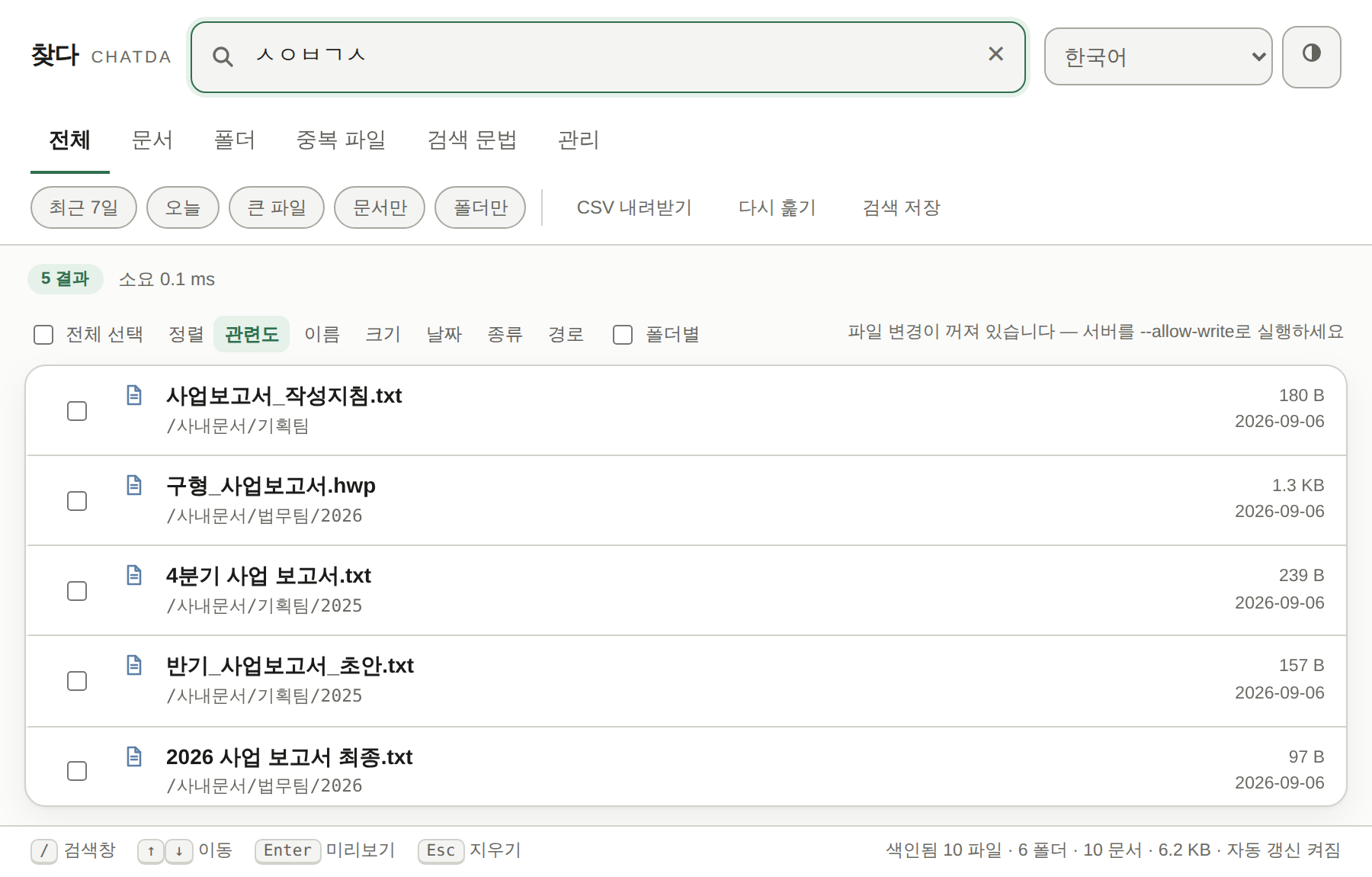
ㅅㅇㅂㄱㅅ 다섯 글자로 사업보고서도, 사업 보고서도 한 번에 나옵니다 — 띄어쓰기와 밑줄을 넘어서 이어집니다. ㅇㅇㄱ이면 위약금이 든 파일이 나오고요.

확인한 범위에서 한국어 초성 검색을 하는 파일 검색기는 아직 없습니다.

초성 ‘ㅅㅇㅂㄱㅅ’으로 검색한 화면. 사업보고서_작성지침.txt, 구형_사업보고서.hwp, 4분기 사업 보고서.txt 등 붙여 쓴 이름과 띄어 쓴 이름이 함께 5개 나와 있다.

가볍습니다

색인이 무거우면 결국 끄게 됩니다. 그래서 처음부터 크기와 속도를 설계 조건으로 잡았습니다.

1.1초
100만 개 파일 이름 색인
1ms 미만
검색 한 번 (평균)
99MB
100만 개일 때 상주 메모리
1.9MB
실행 파일 하나

합성 100만 개 파일(12개국어 균등)·2코어 기준 실측값입니다. 실제 값은 디스크와 파일 구성에 따라 달라집니다.

중복 파일이름이 아니라 내용으로 찾아 정리합니다
검색 문법ext:hwp size:>10mb date:7d 정규식까지
AI 연결MCP 서버가 들어 있어 Claude 같은 도구가 내 문서를 찾아 읽습니다
12개국어화면·검색 모두 (ko en ja zh ru ar hi de fr es pt id)
배우는 검색자주 여는 파일이 위로 올라옵니다. 학습 기록은 PC 안에만 남습니다
명령줄결과를 CSV·JSON으로 뽑아 파워셸에서 이어 씁니다

이렇게 씁니다

파일 이름이 기억 안 나도 됩니다. 아래 네 가지가 전부 같은 파일에 닿습니다.

이렇게 치면이렇게 찾습니다
사업보고서 이름에 그 말이 든 파일 — 여기까지는 어느 검색기나 합니다.
ㅅㅇㅂㄱㅅ 초성만 쳐도 「사업보고서」가 나옵니다. 다섯 글자를 다 칠 이유가 없습니다.
tkdjqqhrhtj 한/영을 깜빡 안 바꿔도 「사업보고서」가 나옵니다. 지우고 다시 치지 않아도 됩니다.
위약금은 계약금액의 문서 안쪽 문장으로 찾습니다 — 한글(HWP)·PDF·워드·엑셀·파워포인트 본문까지 읽어 둡니다.

너무 많이 나오면, 이렇게 좁힙니다

검색어 뒤에 띄우고 붙이면 됩니다. 섞어 써도 됩니다 — 계약 ext:hwp date:30d sort:date

ext:hwp확장자로. ext:hwp;pdf;docx 처럼 여러 개도 됩니다.
size:>10mb크기로. size:1mb..10mb 같은 범위도 됩니다.
date:7d최근 7일. date:>2026-01-01 처럼 날짜로도 됩니다.
path:계약그 말이 경로에 든 것만. 폴더 이름으로 좁힐 때 씁니다.
-초안그 말이 든 것은 빼고. !초안 도 같습니다.
보고서|명세서둘 중 하나라도 맞으면.
folder: file:폴더만 / 파일만.
sort:date최신순. sort:size 큰 것부터, sort:path 경로순.
re:^2026.*보고서$정규식으로. 잘못 쓰면 왜 틀렸는지 말해 줍니다 — 조용히 무시하지 않습니다.

찾은 다음에

미리보기목록에서 스페이스 — 열지 않고 안쪽을 봅니다. 찾던 그 대목에 색이 칠해집니다.
폴더에서 보기탐색기가 그 파일을 잡은 채로 열립니다.
파일 열기기본 프로그램으로 엽니다.
CSV 내려받기결과 목록을 표로 저장합니다. 보고할 때 씁니다.
기억시키기같은 걸 또 찾으면 그 파일이 위로 올라옵니다. 쓸수록 손에 맞습니다.

검색어를 칠 때마다 결과가 바로 바뀝니다 — 엔터를 누를 필요가 없습니다. 검색은 이 PC 안에서만 일어납니다. 검색어·파일 이름·문서 내용은 어디로도 나가지 않습니다.

받아서 쓰는 법

세 단계면 검색이 시작됩니다. 관리자 권한도, 계정도 필요 없습니다.

  1. 내려받습니다 파일 하나(chatda-win-x64-setup.exe), 약 2MB 입니다.
  2. 두 번 누릅니다 파란 창이 뜨면 추가 정보 → 실행. 새 판이라 윈도가 묻는 창입니다 — 게시자가 PROJECTTEAMFORYOU 인지 확인하세요.
  3. 검색 창이 몇 초 만에 열립니다 문서·다운로드·바탕화면을 자동으로 잡습니다. 이름 색인이 먼저 끝나므로 곧바로 찾기 시작할 수 있습니다. 문서 안쪽을 읽는 일은 그동안 뒤에서 계속됩니다 — 처음 한 번뿐이고, 문서 10만 개 기준 22분쯤 걸립니다. 다 읽히면 문장 검색이 저절로 켜집니다. 그때까지도 이름으로는 다 찾힙니다.
찾다 최신판 내려받기

chatda-win-x64-setup.exe 약 2MB Windows 10 · 11 (64비트)

또는 명령 한 줄로
winget install chatda

지우실 때는 설정 > 앱에서 제거하면 됩니다. 파란 창·백신 오탐·사양·해시는 내려받기 쪽에 적어 두었습니다.

폰에서도 찾습니다

안드로이드 앱이 두 가지입니다. 필요한 것만 받으세요.

「찾다」가 Google Play 에 올라왔습니다스토어에서 바로 설치하고 업데이트도 자동으로 받으세요.
Google Play 에서 받기

찾다이 폰의 문서를 이 폰에서

  • 인터넷 권한이 없는 앱입니다 — 앱 정보의 권한 목록에서 직접 확인할 수 있습니다. 어디로도 보낼 수 없습니다.
  • 카톡·메일로 받아 저장한 한글(HWP)·PDF·워드·엑셀 본문까지 찾습니다.
  • 초성·자판 오타·열두 나라말 — PC 판과 같은 검색기입니다.
Google Play 에서 받기 또는 APK 로 직접 받기

찾다 리모트같은 와이파이의 내 PC 를

  • PC 의 찾다에서 ⋮ → 「폰에서 찾기」를 켜고, 화면의 그림을 폰 카메라로 비추면 짝이 지어집니다.
  • 읽기만 합니다. 짝지은 폰만 닿고, 주고받는 내용은 암호화되며, 인터넷을 거치지 않습니다.
  • PC 에서 찾은 파일을 폰에서 바로 열거나 공유합니다.
APK 받기

안드로이드 9 이상. Google Play 에는 「찾다」가 올라와 있고, 「찾다 리모트」는 아직 APK 로만 받을 수 있습니다 — APK 를 처음 설치할 때 「출처를 알 수 없는 앱」 허용을 묻습니다. Google Play 는 Google LLC 의 상표입니다.

새 소식

0.7.2 · 나온 날 2026-10-19

화면 맨 위에 운영자의 다른 서비스를 소개하는 한 줄이 생겼습니다

  • 화면 맨 위에 얇은 한 줄이 생겼습니다 — 운영자 프로젝트팀포유의 다른 프로그램·앱·게임을 소개하는 링크(projectteamforyou.com)입니다. 누를 때만 브라우저가 열리며 찾다는 아무것도 보내지 않습니다. 소개 사이트의 모든 쪽 맨 위에도 같은 줄이 있습니다.

소식 모두 보기

AI 에게 내 문서를 찾게 하기

찾다 안에는 MCP 서버가 들어 있습니다. Claude 같은 도구에 붙이면, AI 가 내 PC 의 문서를 직접 찾고 원문 대목을 읽습니다.

  1. 찾다를 깝니다설치하면 MCP 서버도 함께 들어갑니다. 따로 받을 것이 없습니다.
  2. 설정 파일에 한 덩이를 적습니다Claude Desktop 의 claude_desktop_config.json 입니다. 아래를 그대로 붙여 넣고 폴더만 내 것으로 바꾸면 됩니다.
  3. AI 에게 그냥 물어봅니다「작년 계약서 중에 위약금 조항 있는 것 찾아 줘」 — 찾다가 찾고, AI 가 읽고 정리합니다.
{
  "mcpServers": {
    "chatda": {
      "command": "%LOCALAPPDATA%\\Programs\\chatda\\chatda-mcp.exe",
      "args": ["--mcp", "--root", "C:\\Users\\me\\Documents"]
    }
  }
}

쓸 수 있는 도구 일곱: 이름 찾기 · 본문 찾기 · 문서 읽기 · 중복 찾기 · 색인 상태 · 저장한 검색 · 못 찾은 검색

이렇게 붙여도 문서는 이 PC 를 떠나지 않습니다. MCP 는 표준입출력으로 말하므로 소켓이 열리지 않습니다 — 같은 PC 안의 두 프로그램이 주고받을 뿐입니다.

스크립트에서도 부를 수 있습니다. 찾다가 켜져 있으면 %LOCALAPPDATA%\chatda\api.json 에 주소와 이번 실행의 토큰이 있고, 127.0.0.1 에서만 열리는 읽기 전용 API(/api/v1/search?q=…)를 Authorization: Bearer 로 부르면 됩니다.

실제로 쓰는 PC 한 대에서

2026년 9월 9일, 만든 사람의 업무용 PC 화면에서 그대로 옮겨 적었습니다.

105,630
색인한 파일
74,157
본문까지 읽은 문서
102.5 MB
색인 파일 크기
10밀리초
200개 넘는 결과를 찾은 시간

한 대에서 잰 값이라 PC 와 파일 구성에 따라 달라집니다. 색인 파일은 내 PC 안에만 있습니다.

남이 만든 기준으로도 쟀습니다

2026년 10월 8일, 찾다 0.4.1. MIRACL — 위키백과 문단에 원어민이 「이 질문의 답」을 표시해 둔 공개 평가 자료입니다.

0.31
문장 질문 정확도(nDCG@10) · 0.3.0 은 0.025
0.2%
결과가 한 건도 없던 질문 · 0.3.0 은 73%
6,871
원어민이 판정한 질문 · 11개 나라말
2–16 ms
질문 하나 평균 시간 · 문서 4만~22만 개

점수는 0~1 이고 1 이 완벽입니다. 같은 자료에서 표준 검색식(BM25)의 96% 를, 사전도 인공지능 모델도 없이 냅니다. 헷갈리는 문서만 골라 담은 MTEB 판(나라말마다 문서 4만~22만 개)으로 쟀고, 포르투갈어는 이 자료에 없어 재지 못했습니다.

출처: MIRACL 논문 · MIRACL 자료 · MTEB 논문

자주 묻는 질문

인터넷을 쓰나요?

색인도 검색도 이 PC 안에서만 합니다. 검색어·파일 이름·문서 내용은 어디로도 나가지 않고, 계정도 로그인도 없습니다. 밖으로 나가는 통신은 하루 한 번 새 판이 있는지 묻는 것 하나뿐이며(보내는 정보는 없습니다), ⋮ 더보기에서 끄면 그것조차 하지 않습니다. 「폰에서 찾기」(기본 꺼짐)를 켜 두면 같은 와이파이에서 내가 직접 짝지은 폰에만 답하며, 인터넷은 거치지 않습니다.

관리자 권한이 필요한가요?

아니요. 내 계정 폴더에만 설치되므로 회사 PC 처럼 권한이 제한된 곳에서도 그대로 깔립니다.

첫 색인은 얼마나 걸리나요?

파일 이름은 100만 개에 1.1초입니다. 문서 안쪽 글자는 뒤에서 채우는데 10만 개 문서에 22분쯤 걸립니다(실측). 그동안에도 이름 검색은 바로 되고, 진행률은 트레이 아이콘에 나옵니다.

어떤 파일 안을 읽나요?

한/글 5.0·3.0·HWPX(관공서의 배포용 문서 포함), PDF, 워드·엑셀·파워포인트, ODF, 텍스트(CP949 포함), 그리고 zip 압축 파일 안의 문서까지입니다. 스캔한 그림(png·jpg·tif)과 글자 층이 없는 스캔 PDF 속 글자는 윈도에 내장된 인식기로 읽습니다 — 따로 받는 모델이 없습니다. 복합기의 「고압축」(JBIG2) 스캔 PDF 도 대부분 읽습니다.

백신이나 윈도가 경고하나요?

뜰 수 있습니다. 배포 파일에는 PROJECTTEAMFORYOU 코드 서명이 붙어 있지만, 인증서가 새것이라 SmartScreen 이 한동안 경고를 띄울 수 있습니다. 그때는 창에 적힌 게시자가 PROJECTTEAMFORYOU 인지 확인하시면 됩니다. 설치 파일의 SHA-256 도 내려받기 쪽에 적어 두었습니다.

찾은 파일을 다른 사람에게 보낼 수 있나요?

네. 결과에서 「파일 복사」(Ctrl+C)를 누른 뒤 카카오톡 PC·메일·팀즈 창에 Ctrl+V 하면 파일이 그대로 첨부됩니다. 「공유용 글」은 이름·경로·찾은 대목을 한 덩이 글로 복사하고, PDF·그림은 윈도 공유 창으로도 보낼 수 있습니다. 여러 파일은 「ZIP 으로 묶기」가 고른 것만 압축 파일 하나로 만들어 복사하니 한 덩이로 붙습니다. 저장 위치는 저장 창에서 직접 고르고(새 폴더도 만들 수 있습니다), Shift 를 누르고 누르면 묻지 않고 다운로드 폴더에 만듭니다. 찾다가 직접 보내는 것은 없습니다 — 보내는 일은 윈도가 합니다.

검색 기록은 어디에 남나요?

검색어와 결과 건수가 이 PC 의 %LOCALAPPDATA%\chatda\usage.tsv 에만 남고 밖으로 나가지 않습니다. 검색창의 「최근 검색어」도 이 기록을 보여 주는 것이며, 「기록 지우기」나 관리 화면에서 언제든 지울 수 있습니다. 짝지은 폰에서 한 검색은 여기에 남지 않습니다.

조건을 걸어 좁힐 수 있나요?

네. 검색어에 ext:hwp · date:2026-09 · size:>10mb · path:법무팀 · -사본 처럼 조건을 붙이면 됩니다. 건 조건은 검색창 아래에 칩으로 보이고 ✕ 로 하나씩 뺄 수 있습니다. 날짜 하나는 그날(그달) 전체를, 「오늘」은 이 PC 시간대의 자정부터를 뜻합니다.

새 판은 어떻게 받나요?

하루 한 번 새 판이 있는지 확인해 받아 두었다가, 찾다를 닫을 때 조용히 설치합니다. ⋮ 더보기의 「지금 설치하고 다시 켜기」를 누르면 바로 설치하고 쓰던 설정 그대로 다시 켭니다. 받은 파일은 SHA-256 과 PROJECTTEAMFORYOU 서명을 둘 다 확인한 뒤에만 설치하며, 자동 업데이트는 ⋮ 더보기에서 끌 수 있습니다.

지우려면 어떻게 하나요?

시작 메뉴의 「찾다 제거」 또는 윈도 앱 목록에서 지웁니다. 색인·학습 파일이 있는 %LOCALAPPDATA%\chatda 폴더까지 함께 지우므로 흔적이 남지 않습니다.

탐색기에서 바로 찾을 수 있나요?

네. 폴더를 오른쪽 클릭해 「찾다로 이 폴더에서 찾기」를 누르면 그 폴더 안만 찾는 창이 열립니다. 내 계정에만 등록되고 ⋮ 더보기에서 끌 수 있습니다. 윈도 11 에서는 「더 많은 옵션 표시」 안에 있습니다.

스크립트나 AI 도구에서 부를 수 있나요?

네. AI 도구(Claude 등)는 MCP 로 붙고, 도구마다 「읽기만 함」이 밝혀져 있습니다. 스크립트는 127.0.0.1 에서만 열리는 읽기 전용 API(/api/v1)를 부르면 되고, 주소와 토큰은 %LOCALAPPDATA%\chatda\api.json 에 있습니다. 어느 쪽도 밖으로 나가지 않습니다.

폰에서도 쓸 수 있나요?

네, 안드로이드 앱이 둘 있습니다. 「찾다」는 그 폰의 문서를 그 폰 안에서만 찾고, 인터넷 권한이 아예 없는 앱이라 어디로도 보낼 수 없습니다. 「찾다 리모트」는 같은 와이파이에 있는 내 PC 를 폰에서 찾습니다. 안드로이드 9 이상입니다.

폰에서 내 PC 를 찾으면 안전한가요?

PC 의 「폰에서 찾기」는 기본이 꺼져 있습니다. 켜도 PC 화면의 그림으로 직접 짝지은 폰만 닿고, 읽기만 할 수 있으며(실행·변경 없음), 주고받는 내용은 짝지을 때 나눈 열쇠로 암호화됩니다. 인터넷이나 우리 서버를 거치지 않으므로 같은 와이파이에 있어야 합니다.