Usa a Internet?
A indexação e a pesquisa acontecem só neste PC. Os seus termos de pesquisa, nomes de ficheiros e conteúdos de documentos não vão a lado nenhum, e não há conta nem início de sessão. A única exceção é uma verificação diária de nova versão — que não envia nada — e pode desligá-la em ⋮ Mais. Se ativar «Buscar pelo celular» (desligado por omissão), o PC só responde aos celulares que você mesmo pareou na mesma Wi‑Fi — sem passar pela Internet.
Preciso de direitos de administrador?
Não. Instala-se apenas na sua pasta de utilizador, por isso funciona também em PCs de empresa restritos.
Quanto demora a primeira indexação?
Nomes: 1 milhão de ficheiros em 1,1 s. O conteúdo dos documentos é preenchido depois — cerca de 22 minutos por 100 000 documentos (medido). Entretanto a pesquisa por nome funciona de imediato; o ícone do tabuleiro mostra o progresso.
Que ficheiros lê por dentro?
Hangul 5.0/3.0/HWPX (incluindo os documentos de distribuição de serviços públicos), PDF, Word, Excel, PowerPoint, ODF, texto (incluindo CP949) e documentos dentro de ficheiros ZIP. O texto em imagens digitalizadas (png, jpg, tif) e em PDF digitalizados sem camada de texto é lido com o reconhecedor integrado no Windows — nada a descarregar. Também se leem a maioria dos PDF digitalizados de «alta compressão» (JBIG2) das fotocopiadoras.
O antivírus ou o Windows vão avisar?
Pode acontecer. Os ficheiros estão assinados pela PROJECTTEAMFORYOU, mas o certificado é novo, por isso o SmartScreen ainda pode avisar durante algum tempo — confirme então que o editor indicado é PROJECTTEAMFORYOU. O SHA-256 do instalador está também na página de transferência.
Posso enviar a alguém um ficheiro que encontrei?
Sim. Prima «Copiar ficheiro» (Ctrl+C) num resultado e depois Ctrl+V no e-mail, Teams ou chat — o próprio ficheiro fica anexado. «Copiar como texto» copia o nome, o caminho e o excerto encontrado num bloco, e os PDFs e imagens também saem pela janela de partilha do Windows. Para enviar vários, «Compactar em ZIP» reúne só os ficheiros escolhidos num ZIP e copia-o: cola-se como um único ficheiro. Uma janela deixa escolher onde guardar (com pasta nova); com Shift+clique guarda na pasta de downloads sem perguntar. O CHATDA não envia nada — quem envia é o Windows.
Onde fica o meu histórico de pesquisa?
As pesquisas e o número de resultados ficam apenas neste PC, em %LOCALAPPDATA%\chatda\usage.tsv, e nunca saem dele. As «Pesquisas recentes» por baixo da caixa de pesquisa mostram esse mesmo histórico; «Limpar histórico» ou a vista de administração apagam-no a qualquer momento. As pesquisas feitas a partir de um celular pareado não ficam aqui.
Posso restringir os resultados com filtros?
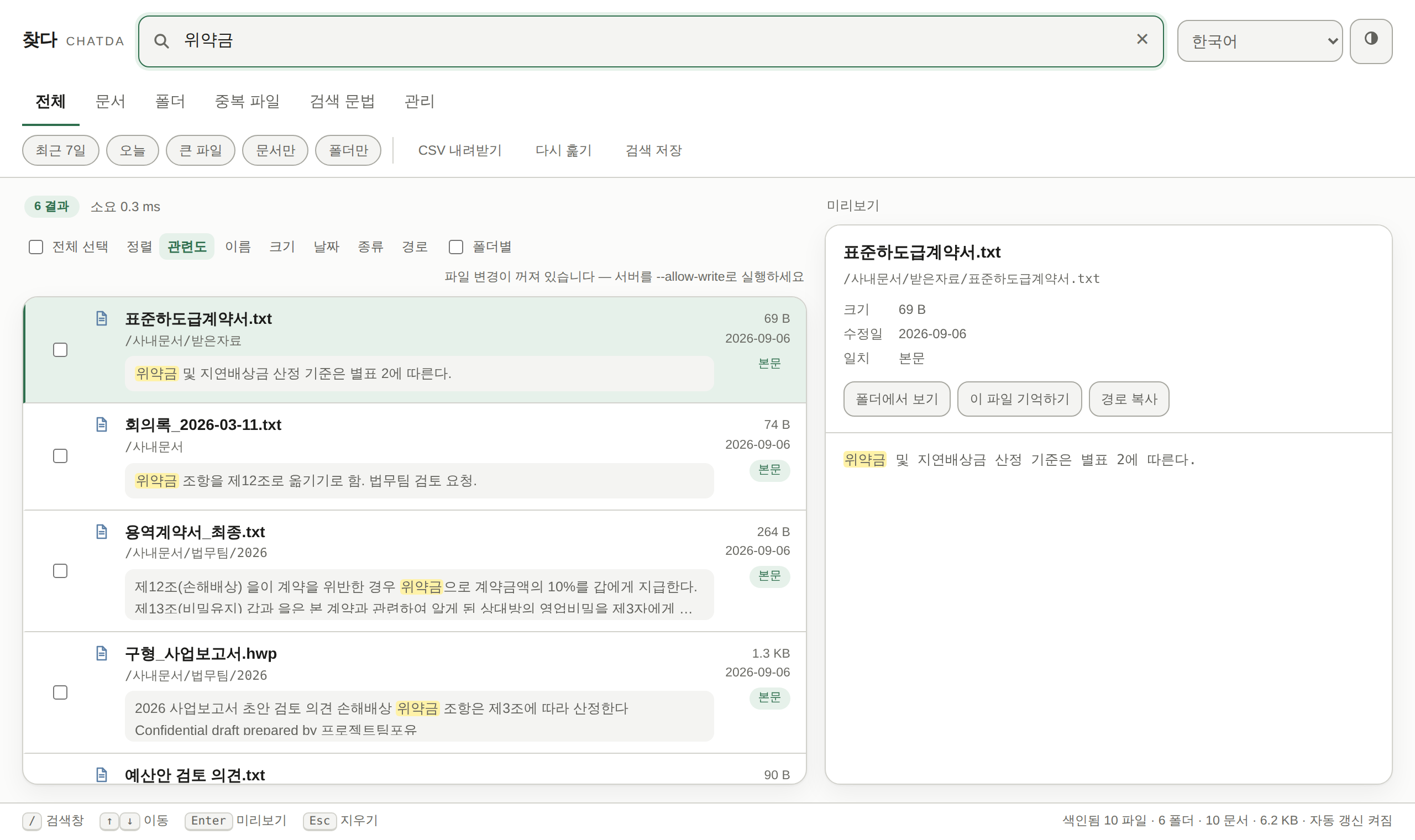
Sim. Acrescente condições à pesquisa, como ext:hwp, date:2026-09, size:>10mb, path:Juridico ou -copia. Os filtros ativos aparecem como etiquetas por baixo da caixa de pesquisa e ✕ remove um de cada vez. Uma data significa o dia (ou mês) inteiro, e «hoje» começa à meia-noite no fuso horário deste PC.
Como recebo as versões novas?
Uma vez por dia o CHATDA verifica se há uma versão nova, transfere-a e instala-a discretamente quando fecha o CHATDA. «Instalar agora e reiniciar» em ⋮ Mais instala de imediato e volta a abrir o CHATDA com as mesmas definições. Só é instalada se o SHA-256 e a assinatura PROJECTTEAMFORYOU coincidirem; as atualizações automáticas podem ser desligadas em ⋮ Mais.
Como desinstalo?
Em «Desinstalar CHATDA» no menu Iniciar ou na lista de aplicações do Windows. Remove também a pasta %LOCALAPPDATA%\chatda com o índice e a aprendizagem — não fica nada.
Posso pesquisar diretamente a partir do Explorador?
Sim. Clique com o botão direito numa pasta e escolha «Pesquisar nesta pasta com o CHATDA» para abrir uma pesquisa só dessa pasta. Fica registado só para a sua conta e desliga-se em ⋮ Mais. No Windows 11 está em «Mostrar mais opções».
Scripts ou ferramentas de IA podem chamá-lo?
Sim. Ferramentas de IA como o Claude ligam-se por MCP e cada ferramenta está marcada como só de leitura. Os scripts chamam a API só de leitura (/api/v1), aberta apenas em 127.0.0.1; o endereço e o token estão em %LOCALAPPDATA%\chatda\api.json. Nada sai do seu PC.
Posso usar no celular?
Sim, são dois apps para Android. O CHATDA busca os documentos de um celular só dentro desse celular e não tem nenhuma permissão de internet, então não consegue enviar nada. O CHATDA Remote busca no seu PC pelo celular, na mesma Wi‑Fi. Android 9 ou superior.
É seguro buscar no meu PC pelo celular?
“Buscar pelo celular” vem desativado no PC. Mesmo ativado, só se conectam celulares que você pareou com o código da tela do PC; eles só leem (sem abrir programas nem alterar nada) e tudo é criptografado com a chave compartilhada no pareamento. Nada passa pela internet nem pelos nossos servidores, por isso os dois precisam estar na mesma Wi‑Fi.