Apakah memakai internet?
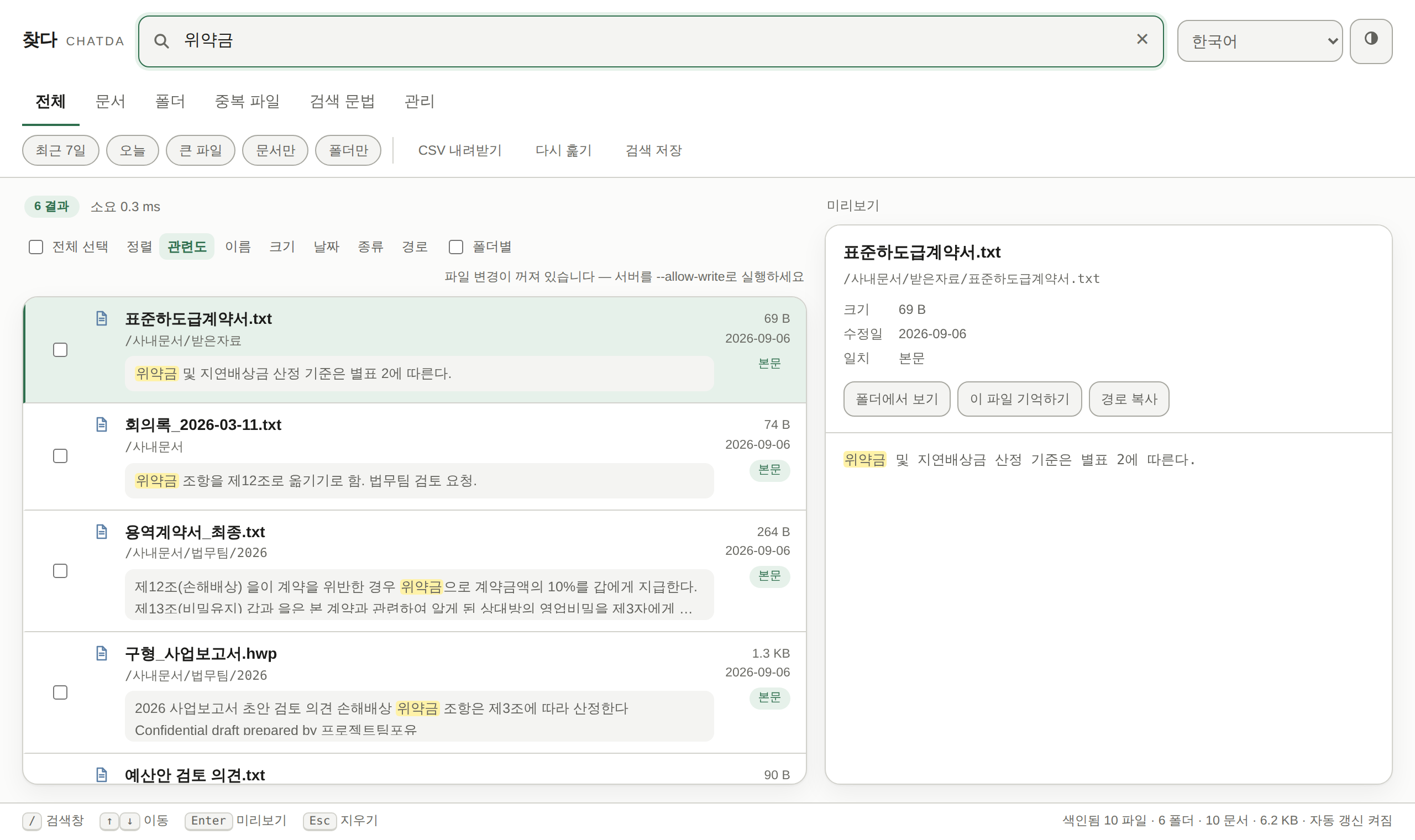
Pengindeksan dan pencarian sepenuhnya terjadi di PC ini. Kata pencarian, nama berkas, dan isi dokumen Anda tidak pergi ke mana pun, dan tidak ada akun maupun login. Satu-satunya pengecualian adalah pemeriksaan versi baru sekali sehari — yang tidak mengirim apa-apa — dan itu pun bisa dimatikan di ⋮ Lainnya. Jika Anda menyalakan “Cari dari ponsel” (mati secara bawaan), PC hanya menjawab ponsel yang Anda pasangkan sendiri di Wi‑Fi yang sama — tetap tanpa melewati internet.
Perlu hak administrator?
Tidak. Terpasang hanya di folder pengguna Anda sendiri, jadi berjalan juga di PC kantor yang dibatasi.
Berapa lama indeks pertama?
Nama berkas: 1 juta berkas dalam 1,1 detik. Isi dokumen diisi belakangan — sekitar 22 menit untuk 100.000 dokumen (terukur). Sementara itu pencarian nama langsung bisa; ikon tray menunjukkan kemajuan.
Berkas apa saja yang dibaca isinya?
Hangul 5.0/3.0/HWPX (termasuk dokumen distribusi dari instansi pemerintah), PDF, Word, Excel, PowerPoint, ODF, teks (termasuk CP949), dan dokumen di dalam berkas ZIP. Teks di gambar hasil pindai (png, jpg, tif) dan di PDF hasil pindai tanpa lapisan teks dibaca dengan pengenal bawaan Windows — tidak ada yang diunduh. PDF pindai «kompresi tinggi» (JBIG2) dari mesin fotokopi sebagian besar juga terbaca.
Apakah antivirus atau Windows memberi peringatan?
Mungkin. Berkas rilis ditandatangani oleh PROJECTTEAMFORYOU, tetapi sertifikatnya baru, jadi SmartScreen masih bisa memberi peringatan untuk sementara — saat itu, periksa apakah penerbitnya PROJECTTEAMFORYOU. SHA-256 pemasang juga tercantum di halaman unduhan.
Bisakah berkas yang ditemukan dikirim ke orang lain?
Bisa. Tekan «Salin berkas» (Ctrl+C) pada hasil, lalu Ctrl+V di email, Teams, atau aplikasi chat — berkasnya langsung terlampir. «Salin sebagai teks» menyalin nama, jalur, dan kutipan yang ditemukan dalam satu blok, dan PDF serta gambar juga bisa lewat jendela berbagi Windows. Untuk mengirim banyak sekaligus, «Kemas jadi ZIP» menyatukan hanya berkas terpilih menjadi satu ZIP dan menyalinnya: tertempel sebagai satu berkas. Jendela memungkinkan Anda memilih tempat menyimpan (termasuk folder baru); Shift+klik menyimpan di Downloads tanpa bertanya. CHATDA sendiri tidak mengirim apa pun — Windows-lah yang mengirim.
Di mana riwayat pencarian disimpan?
Kueri dan jumlah hasilnya hanya disimpan di PC ini, di %LOCALAPPDATA%\chatda\usage.tsv, dan tidak pernah keluar. «Pencarian terbaru» di bawah kotak pencarian menampilkan riwayat yang sama, dan «Hapus riwayat» atau tampilan administrasi menghapusnya kapan saja. Pencarian dari ponsel yang dipasangkan tidak dicatat di sini.
Bisakah saya mempersempit hasil dengan filter?
Bisa. Tambahkan syarat pada pencarian, seperti ext:hwp, date:2026-09, size:>10mb, path:Hukum, atau -salinan. Filter yang aktif tampil sebagai chip di bawah kotak pencarian, dan ✕ menghapusnya satu per satu. Tanggal berarti sepanjang hari (atau bulan) itu, dan "hari ini" dimulai tengah malam menurut zona waktu PC ini.
Bagaimana cara mendapatkan versi baru?
Sekali sehari CHATDA memeriksa versi baru dan mengunduhnya, lalu memasangnya diam-diam saat Anda menutup CHATDA. "Pasang sekarang dan mulai ulang" di ⋮ Lainnya langsung memasang dan membuka ulang CHATDA dengan setelan yang sama. Unduhan hanya dipasang setelah SHA-256 dan tanda tangan PROJECTTEAMFORYOU sama-sama cocok; pembaruan otomatis dapat dimatikan di ⋮ Lainnya.
Bagaimana cara mencopot?
Lewat "Uninstall CHATDA" di menu Mulai atau daftar aplikasi Windows. Folder %LOCALAPPDATA%\chatda berisi indeks dan data belajar ikut dihapus — tidak ada yang tersisa.
Bisakah mencari langsung dari File Explorer?
Bisa. Klik kanan folder lalu pilih “Cari di folder ini dengan CHATDA” untuk membuka pencarian khusus folder itu. Hanya didaftarkan untuk akun Anda dan bisa dimatikan di ⋮ Lainnya. Di Windows 11 ada di dalam “Tampilkan opsi lainnya”.
Bisakah skrip atau alat AI memanggilnya?
Bisa. Alat AI seperti Claude tersambung lewat MCP dan setiap alat ditandai hanya-membaca. Skrip memanggil API baca-saja (/api/v1) yang hanya terbuka di 127.0.0.1; alamat dan tokennya ada di %LOCALAPPDATA%\chatda\api.json. Tidak ada yang keluar dari PC Anda.
Bisakah dipakai di ponsel?
Bisa, ada dua aplikasi Android. CHATDA mencari dokumen sebuah ponsel hanya di dalam ponsel itu dan sama sekali tidak punya izin internet, jadi tidak bisa mengirim apa pun. CHATDA Remote mencari di PC Anda dari ponsel lewat Wi‑Fi yang sama. Android 9 ke atas.
Amankah mencari di PC dari ponsel?
“Cari dari ponsel” di PC mati secara bawaan. Meski diaktifkan, hanya ponsel yang Anda pasangkan sendiri lewat kode di layar PC yang bisa terhubung; ponsel hanya bisa membaca (tidak menjalankan atau mengubah apa pun), dan semuanya dienkripsi dengan kunci yang dibagikan saat memasangkan. Tidak ada yang lewat internet atau server kami, jadi keduanya harus di Wi‑Fi yang sama.