¿Usa Internet?
La indexación y la búsqueda ocurren solo en este PC. Sus términos de búsqueda, nombres de archivo y contenidos de documentos no van a ninguna parte, y no hay cuenta ni inicio de sesión. La única excepción es una comprobación diaria de versión nueva —no envía nada— y puede desactivarla en ⋮ Más. Si activa «Buscar desde el móvil» (desactivado por defecto), el PC solo responde a los móviles que usted emparejó en la misma Wi‑Fi, sin pasar por Internet.
¿Necesito permisos de administrador?
No. Se instala solo en tu carpeta de usuario, así que funciona también en PCs de empresa restringidos.
¿Cuánto tarda la primera indexación?
Nombres: 1 millón de archivos en 1,1 s. El contenido de los documentos se completa después — unos 22 minutos por 100 000 documentos (medido). Mientras tanto la búsqueda por nombre funciona al instante; el icono de la bandeja muestra el progreso.
¿Qué archivos lee por dentro?
Hangul 5.0/3.0/HWPX (incluidos los documentos de distribución de las administraciones), PDF, Word, Excel, PowerPoint, ODF, texto (incluido CP949) y los documentos dentro de archivos ZIP. El texto de imágenes escaneadas (png, jpg, tif) y de PDF escaneados sin capa de texto se lee con el reconocedor integrado en Windows — nada que descargar. También se leen la mayoría de los PDF escaneados de «alta compresión» (JBIG2) de las fotocopiadoras.
¿Avisará el antivirus o Windows?
Puede ocurrir. Los archivos están firmados por PROJECTTEAMFORYOU, pero el certificado es nuevo, así que SmartScreen aún puede avisar durante un tiempo: compruebe entonces que el editor indicado sea PROJECTTEAMFORYOU. El SHA-256 del instalador también está en la página de descarga.
¿Puedo enviar a alguien un archivo que encontré?
Sí. Pulsa «Copiar archivo» (Ctrl+C) en un resultado y luego Ctrl+V en el correo, Teams o un chat: se adjunta el propio archivo. «Copiar como texto» copia el nombre, la ruta y el fragmento encontrado en un bloque, y los PDF e imágenes también salen por la ventana de compartir de Windows. Para enviar varios, «Comprimir en ZIP» reúne solo los archivos elegidos en un ZIP y lo copia: se pega como un único archivo. Una ventana te deja elegir dónde guardarlo (con carpeta nueva incluida); con Mayús+clic se guarda en Descargas sin preguntar. CHATDA no envía nada por sí mismo: lo envía Windows.
¿Dónde se guarda mi historial de búsqueda?
Las consultas y su número de resultados se guardan solo en este PC, en %LOCALAPPDATA%\chatda\usage.tsv, y nunca salen de él. Las «Búsquedas recientes» bajo el cuadro de búsqueda muestran ese mismo historial, y «Borrar historial» o la vista de administración lo eliminan cuando quieras. Las búsquedas hechas desde un móvil emparejado no se guardan aquí.
¿Puedo acotar los resultados con filtros?
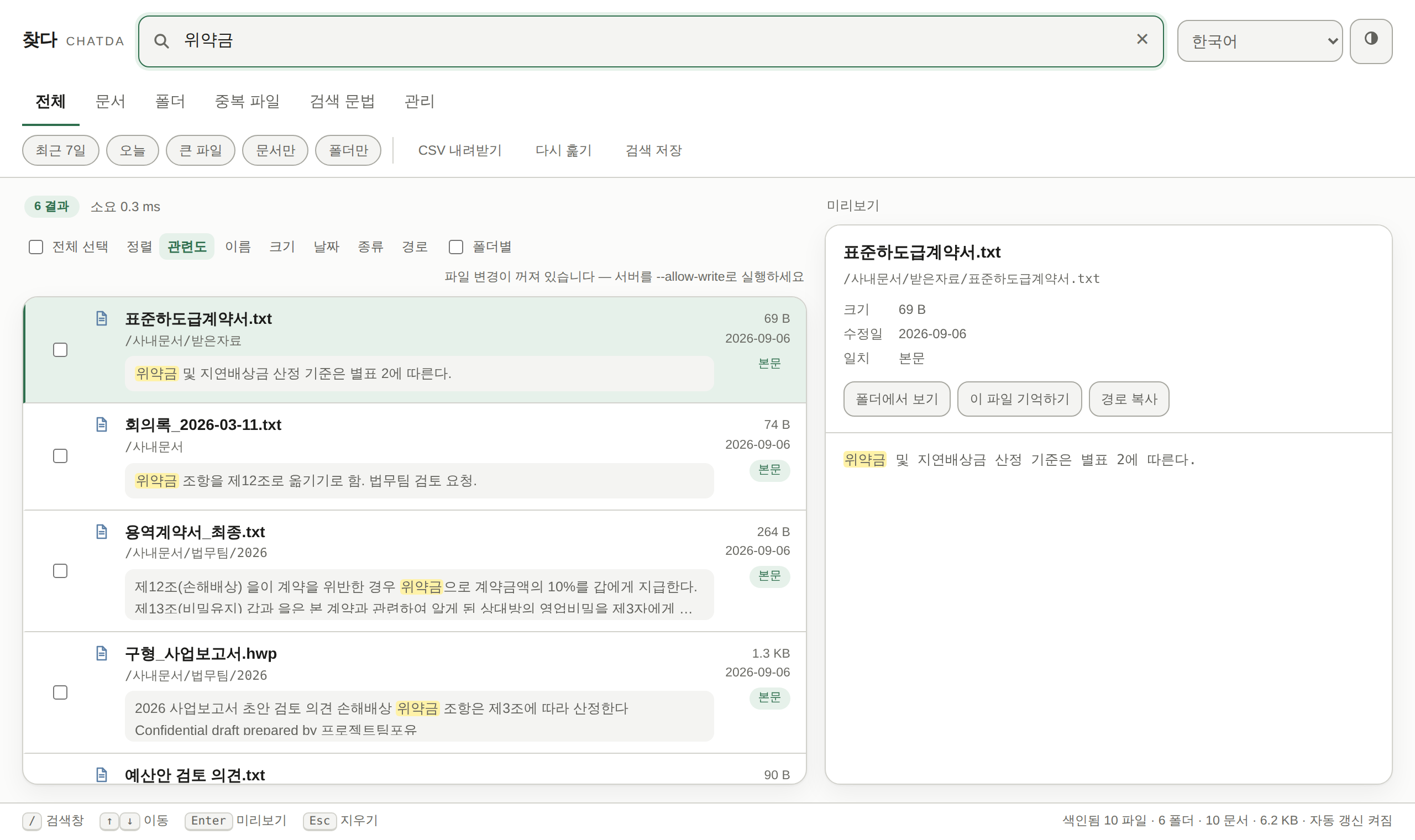
Sí. Añade condiciones a la búsqueda, como ext:hwp, date:2026-09, size:>10mb, path:Legal o -copia. Los filtros activos aparecen como etiquetas bajo el cuadro de búsqueda y ✕ quita uno cada vez. Una fecha significa el día (o mes) entero, y «hoy» empieza a medianoche en la zona horaria de este PC.
¿Cómo recibo las versiones nuevas?
Una vez al día CHATDA comprueba si hay una versión nueva, la descarga y la instala en silencio cuando cierras CHATDA. «Instalar ahora y reiniciar» en ⋮ Más la instala al momento y vuelve a abrir CHATDA con la misma configuración. Solo se instala si el SHA-256 y la firma de PROJECTTEAMFORYOU coinciden; las actualizaciones automáticas se pueden desactivar en ⋮ Más.
¿Cómo lo desinstalo?
Con «Desinstalar CHATDA» en el menú Inicio o en la lista de aplicaciones de Windows. También elimina la carpeta %LOCALAPPDATA%\chatda con el índice y el aprendizaje — no queda nada.
¿Puedo buscar directamente desde el Explorador?
Sí. Haga clic derecho en una carpeta y elija «Buscar en esta carpeta con CHATDA» para abrir una búsqueda limitada a esa carpeta. Se registra solo para su cuenta y se desactiva en ⋮ Más. En Windows 11 está en «Mostrar más opciones».
¿Pueden llamarlo scripts o herramientas de IA?
Sí. Las herramientas de IA como Claude se conectan por MCP y cada herramienta está marcada como de solo lectura. Los scripts llaman a la API de solo lectura (/api/v1), abierta solo en 127.0.0.1; la dirección y el token están en %LOCALAPPDATA%\chatda\api.json. Nada sale de su PC.
¿Puedo usarlo en el móvil?
Sí, hay dos apps para Android. CHATDA busca los documentos de un móvil solo dentro de ese móvil y no tiene ningún permiso de internet, así que no puede enviar nada. CHATDA Remote busca en tu PC desde el móvil, en la misma Wi‑Fi. Android 9 o posterior.
¿Es seguro buscar en mi PC desde el móvil?
«Buscar desde el móvil» está desactivado por defecto en el PC. Aun activado, solo se conectan los móviles que emparejaste tú mismo con el código de la pantalla del PC; solo pueden leer (no abren ni cambian nada) y todo se cifra con la clave compartida al emparejar. Nada pasa por internet ni por nuestros servidores, por eso deben estar en la misma Wi‑Fi.