CHATDAこのスマホの文書を、このスマホで
- インターネット権限のないアプリです — アプリ情報の権限一覧でご自身で確認できます。どこにも送れません。
- チャットやメールで受け取って保存した HWP・PDF・Word・Excel の本文まで探せます。
- 頭文字検索・キー配列の打ち間違い・12 言語 — PC 版と同じ検索エンジンです。
無料 · 管理者権限なし · 検索は外に出ません
契約書のどこかにあった「違約金」、報告書に書いてあった数字ひとつ。 찾다はHWP・PDF・Excelの中の文字まで索引して、ファイルを一つずつ開かずに見つけます。
100万ファイルの索引 1.1秒 · 検索 1ミリ秒 · 実行ファイル 1.9MB · アカウント登録なし
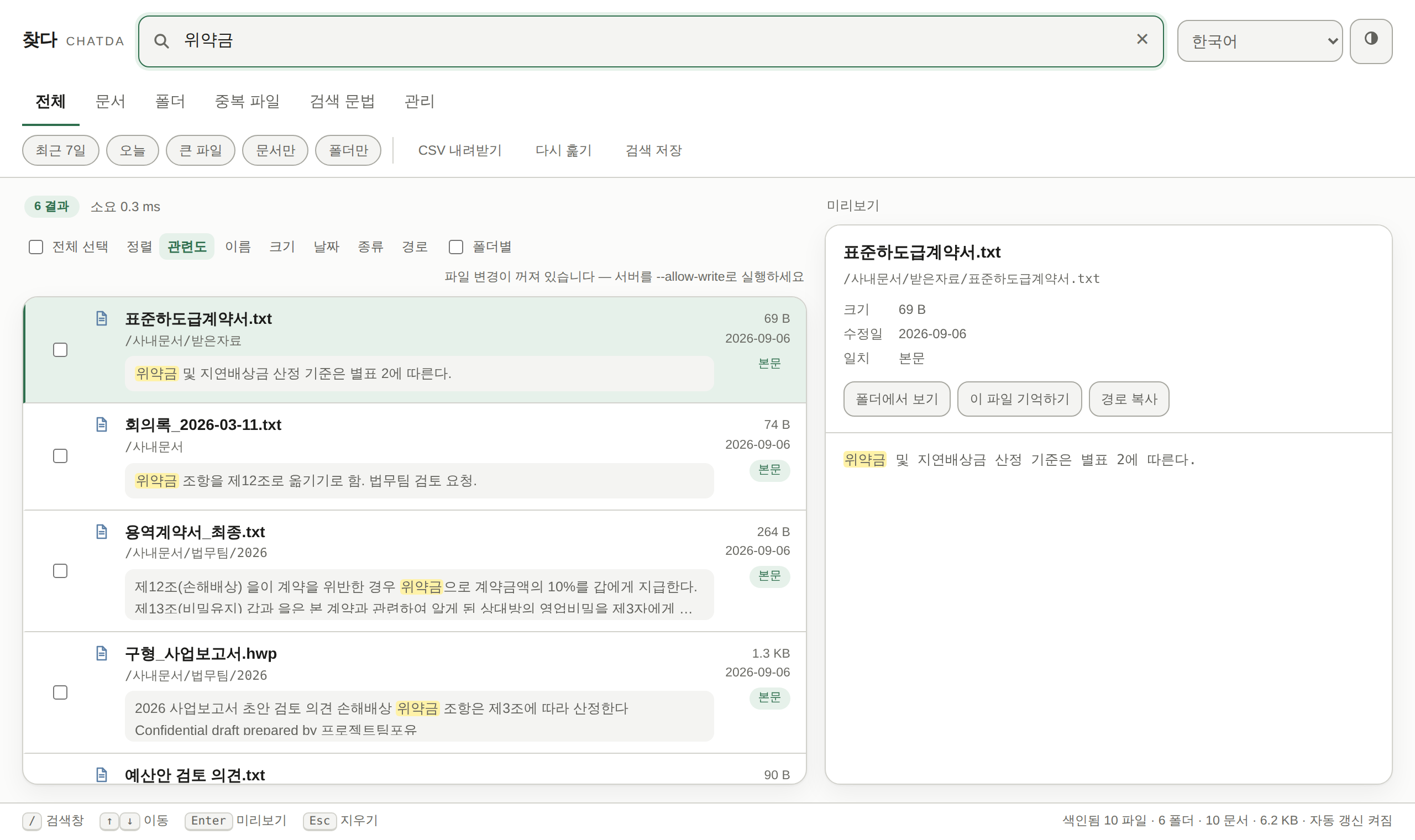
ファイル名だけでなく、文書の中身を読んで索引します。だから「あのファイル、何て名前だったっけ」から始めなくて済みます。
HWP 5.0・3.0・HWPX(官公庁の配布用文書も)、PDF、Word・Excel・PowerPoint、ODF、CP949で保存された古いテキスト、ZIPの中の文書まで。
韓国語の初声検索、日本語の半角カナ・濁点・ローマ字、中国語のピンイン頭文字。翻訳ではなく、その言語で検索が失敗する原因を一つずつ潰しました。
スキャンした書類(画像・文字層のないスキャンPDF)の文字をWindows内蔵のOCRで読み取り、索引に入れます(`--ocr`で有効化)。
検索語も文書の中身も外に出ません。索引はあなたのPCの中だけにあり、管理者権限なしで自分のフォルダにだけ入ります。外に出る通信は新しい版の確認だけで、オフにできます。
各ツールが自ら公表していることだけを記しました。
| CHATDA | Everything | Windows検索 | |
|---|---|---|---|
| ファイル名で探す | 可 | 可 | 可 |
| 文書の中身で探す | 可 | 不可 | 一部 |
| ハングル(HWP)の中身 | 可 | 不可 | 一部 |
| 韓国語初声・韓英タイプミス | 可 | 不可 | 不可 |
| 12言語のキーボード・音写 | 可 | 不可 | 不可 |
| 無料 | 可 | 可 | 可 |
△ 形式による — Windows検索のHWP本文は、ハングルがインストールされたPCでのみ。Everythingはファイル名検索で最速級のツールで、公式FAQで「ファイル内容は索引しない」と明記しています。2026年9月時点。
検索窓に打つだけです。よく使う書き方はこれくらいです。
| 打つもの | 意味 |
|---|---|
違約金 | ファイル名か本文にこの語があるもの |
ext:hwp size:>10mb | 10MBを超えるHWPだけ |
報告書 -下書き | 「報告書」を含み「下書き」を含まないもの |
date:7d sort:date | この7日間に変わったものを新しい順に |
2026年9月9日、開発者の業務用PCの画面からそのまま書き写しました。
1台で測った値です。PCとファイル構成によって変わります。索引ファイルはPCの中にだけあります。
2026年10月8日、찾다 0.4.1。MIRACL は、ネイティブが質問の答えになる Wikipedia の段落に印を付けた公開評価データです。
スコアは 0〜1 で、1 が完璧です。同じデータで標準的な検索式(BM25)の 96% を、辞書も AI モデルもなしに出しています。紛らわしい文書だけを集めた MTEB 版(言語ごとに 4 万〜22 万件)で測りました。ポルトガル語はこのデータにないため測っていません。
出典: MIRACL 論文 · MIRACL データ · MTEB 論文
索引も検索もこのPCの中だけで行います。検索語・ファイル名・文書の中身はどこにも出ず、アカウントもログインもありません。外に出る通信は一日一度、新しい版があるかを尋ねるもの一つだけで(送る情報はありません)、⋮ 詳細 でオフにすればそれすら行いません。 「スマホから検索」(初期値はオフ)をオンにすると、同じ Wi‑Fi で自分でペアリングしたスマホにだけ応答し、インターネットは経由しません。
いいえ。自分のユーザーフォルダにだけ入るので、権限が制限された会社のPCでもそのまま使えます。
ファイル名は100万件で1.1秒です。文書の中身は後から埋め、10万文書で約22分(実測)。その間もファイル名検索はすぐ使え、進み具合はトレイアイコンに出ます。
ハングル5.0・3.0・HWPX(官公庁の配布用文書を含む)、PDF、Word・Excel・PowerPoint、ODF、テキスト(CP949含む)、そして ZIP ファイルの中の文書まで。スキャン画像(png・jpg・tif)と文字層のないスキャン PDF の文字は Windows 内蔵の認識機能で読みます。ダウンロードするモデルはありません。複合機の「高圧縮」(JBIG2)スキャン PDF も、ほとんどは読めます。
出ることがあります。配布ファイルには PROJECTTEAMFORYOU のコード署名が付いていますが、証明書が新しいため、しばらくは SmartScreen が警告することがあります。そのときは表示された発行元が PROJECTTEAMFORYOU かをご確認ください。インストーラーの SHA-256 もダウンロードページに記載しています。
はい。結果で「ファイルをコピー」(Ctrl+C)を押し、メール・Teams・チャットの画面で Ctrl+V するとファイルがそのまま添付されます。「共有用テキスト」は名前・パス・見つかった箇所をひとまとまりでコピーし、PDF・画像は Windows の共有画面でも送れます。複数のときは「ZIPにまとめる」が選んだファイルだけを ZIP 1 つにしてコピーするので、1 つのファイルとして貼り付きます。保存先は画面で選べ(新しいフォルダーも作れます)、Shift を押しながらクリックすると聞かずにダウンロードフォルダーに作ります。찾다 自身は何も送りません — 送るのは Windows です。
検索語と結果件数がこの PC の %LOCALAPPDATA%\chatda\usage.tsv にだけ残り、外へは出ません。検索欄の「最近の検索」もこの記録を見せているもので、「履歴を消す」や管理画面からいつでも消せます。 ペアリングしたスマホからの検索はここに残りません。
はい。検索語に ext:hwp・date:2026-09・size:>10mb・path:法務・-コピー のような条件を付けます。かけた条件は検索欄の下にチップで表示され、✕ で一つずつ外せます。日付はその日(その月)全体、「今日」はこの PC のタイムゾーンの午前 0 時からを意味します。
1 日 1 回新しい版があるか確認して受け取っておき、CHATDA を閉じるときに静かにインストールします。⋮ その他の「今すぐ入れて再起動」を押すとすぐにインストールし、同じ設定で再び起動します。受け取ったファイルは SHA-256 と PROJECTTEAMFORYOU の署名の両方を確認してからでないとインストールしません。自動更新は ⋮ その他でオフにできます。
スタートメニューの「CHATDAをアンインストール」またはWindowsのアプリ一覧から。索引と学習データがある %LOCALAPPDATA%\chatda も一緒に削除するので、何も残りません。
はい。フォルダーを右クリックして「CHATDA でこのフォルダーを検索」を選ぶと、そのフォルダーの中だけを探す画面が開きます。このアカウントだけに登録され、⋮ その他でオフにできます。Windows 11 では「その他のオプションを確認」の中にあります。
はい。Claude などの AI ツールは MCP でつながり、ツールごとに「読み取りのみ」を明示しています。スクリプトは 127.0.0.1 だけで開く読み取り専用 API(/api/v1)を呼べます。アドレスとトークンは %LOCALAPPDATA%\chatda\api.json にあります。どちらも外へは出ません。
はい、Android アプリが 2 つあります。「CHATDA」はそのスマホの文書をそのスマホの中だけで探し、インターネット権限がまったくないため、どこにも送れません。「CHATDA リモート」は同じ Wi‑Fi にある自分の PC をスマホから探します。Android 9 以上です。
PC の「スマホから検索」は既定でオフです。オンにしても、PC 画面のコードで自分がペアリングしたスマホだけが接続でき、読み取りのみ(起動・変更なし)で、やり取りはペアリング時に共有した鍵で暗号化されます。インターネットや当社のサーバーを経由しないため、同じ Wi‑Fi にいる必要があります。
1.9MBの実行ファイル一つです。管理者権限は要りません。
Android アプリは 2 つあります。必要なものだけ入れてください。
Android 9 以上。Google Play では「CHATDA」を入手できます。「CHATDA リモート」は今のところ APK のみです — APK の初回インストール時に「不明なアプリ」の許可を求められます。Google Play は Google LLC の商標です。
찾다(CHATDA)には MCP サーバーが入っています。Claude のようなツールにつなげば、AI がこの PC の文書を自分で探し、該当箇所を読みます。
claude_desktop_config.json です。下をそのまま貼り、フォルダーだけご自分のものに変えてください。{
"mcpServers": {
"chatda": {
"command": "%LOCALAPPDATA%\\Programs\\chatda\\chatda-mcp.exe",
"args": ["--mcp", "--root", "C:\\Users\\me\\Documents"]
}
}
}使える道具は七つ: 名前検索 · 本文検索 · 文書を読む · 重複検索 · 索引の状態 · 保存した検索 · 見つからなかった検索
つないでも文書はこの PC から出ません。 MCP は標準入出力で話すのでソケットは開きません — 同じ PC の中の二つのプログラムがやり取りするだけです。
スクリプトからも呼べます。CHATDA の起動中は %LOCALAPPDATA%\chatda\api.json にアドレスと今回のトークンがあり、127.0.0.1 だけで開く読み取り専用 API(/api/v1/search?q=…)を Authorization: Bearer で呼べます。
0.7.2 · 公開日 2026-10-19
画面の最上部に、運営者の他のサービスを紹介する細い1行が加わりました