क्या यह इंटरनेट इस्तेमाल करता है?
सूचीकरण और खोज पूरी तरह इसी PC पर होते हैं। आपके खोज-शब्द, फ़ाइल नाम और दस्तावेज़ की सामग्री कहीं नहीं जाते, न खाता है न लॉगिन। एकमात्र अपवाद है दिन में एक बार नए संस्करण की जाँच — जो कुछ भी नहीं भेजती — और उसे भी ⋮ अधिक में बंद किया जा सकता है। “फ़ोन से खोजें” (शुरू में बंद) चालू करने पर PC केवल उसी Wi‑Fi पर आपके द्वारा ख़ुद जोड़े गए फ़ोन को जवाब देता है — तब भी इंटरनेट से होकर नहीं।
क्या प्रशासक अधिकार चाहिए?
नहीं। यह केवल आपके अपने उपयोगकर्ता फ़ोल्डर में लगता है, इसलिए प्रतिबंधित दफ़्तर PC पर भी चलता है।
पहला सूचीकरण कितना समय लेता है?
फ़ाइल नाम: 10 लाख फ़ाइलें 1.1 सेकंड में। दस्तावेज़ की सामग्री बाद में भरी जाती है — 1 लाख दस्तावेज़ों के लिए लगभग 22 मिनट (मापा गया)। इस बीच नाम से खोज तुरंत काम करती है; ट्रे आइकन प्रगति दिखाता है।
किन फ़ाइलों के भीतर पढ़ता है?
Hangul 5.0/3.0/HWPX (सरकारी दफ़्तरों के वितरण दस्तावेज़ों समेत), PDF, Word, Excel, PowerPoint, ODF, टेक्स्ट (CP949 सहित) और ZIP फ़ाइलों के भीतर के दस्तावेज़। स्कैन की गई छवियों (png, jpg, tif) और बिना टेक्स्ट-परत वाली स्कैन PDF का पाठ Windows के अंतर्निहित पहचानकर्ता से पढ़ा जाता है — कुछ डाउनलोड नहीं करना। कॉपियर की ज़्यादातर «हाई कम्प्रेशन» (JBIG2) स्कैन PDF भी पढ़ी जाती हैं।
क्या एंटीवायरस या Windows चेतावनी देगा?
हो सकता है। रिलीज़ फ़ाइलें PROJECTTEAMFORYOU द्वारा साइन की गई हैं, पर प्रमाणपत्र नया है, इसलिए SmartScreen कुछ समय तक चेतावनी दे सकता है — तब जाँच लें कि प्रकाशक PROJECTTEAMFORYOU है। इंस्टॉलर का SHA-256 भी डाउनलोड पृष्ठ पर है।
क्या मिली हुई फ़ाइल किसी को भेज सकता हूँ?
हाँ। परिणाम पर «फ़ाइल कॉपी करें» (Ctrl+C) दबाएँ, फिर ईमेल, Teams या चैट ऐप में Ctrl+V करें — फ़ाइल ही जुड़ जाएगी। «टेक्स्ट के रूप में कॉपी» नाम, पथ और मिला अंश एक खंड में कॉपी करता है, और PDF व चित्र Windows की साझा विंडो से भी भेजे जा सकते हैं। एक साथ कई फ़ाइलें भेजने के लिए «ZIP बनाएँ» चुनी हुई फ़ाइलों को ही एक ZIP में बाँधकर कॉपी करता है — वह एक फ़ाइल की तरह चिपकता है। सहेजने की जगह एक विंडो में चुनें (नया फ़ोल्डर भी बना सकते हैं); Shift+क्लिक बिना पूछे Downloads में सहेजता है। CHATDA ख़ुद कुछ नहीं भेजता — भेजने का काम Windows करता है।
खोज इतिहास कहाँ रहता है?
खोज-शब्द और उनके परिणामों की संख्या केवल इसी PC पर %LOCALAPPDATA%\chatda\usage.tsv में रहती है और बाहर नहीं जाती। खोज बॉक्स के नीचे की «हाल की खोजें» यही इतिहास दिखाती हैं, और «इतिहास मिटाएँ» या प्रबंधन स्क्रीन से इसे कभी भी हटाया जा सकता है। जोड़े गए फ़ोन से की गई खोजें यहाँ दर्ज नहीं होतीं।
क्या मैं शर्तों से नतीजे सीमित कर सकता हूँ?
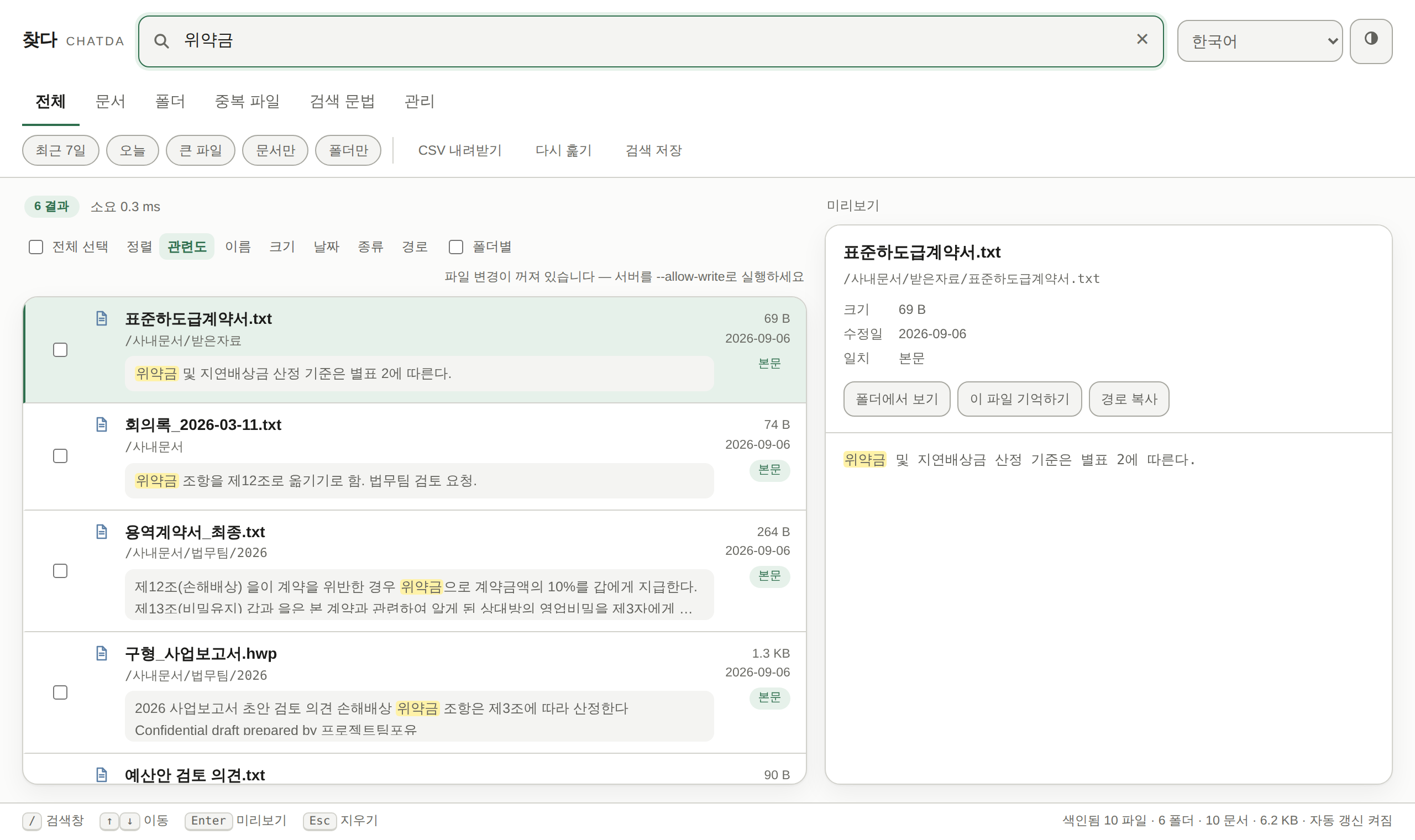
हाँ। खोज में ext:hwp, date:2026-09, size:>10mb, path:कानूनी या -प्रति जैसी शर्तें जोड़ें। लागू शर्तें खोज बॉक्स के नीचे चिप के रूप में दिखती हैं और ✕ से एक-एक करके हटती हैं। तारीख़ का मतलब पूरा दिन (या महीना) है, और "आज" इस पीसी के समय क्षेत्र की आधी रात से शुरू होता है।
नए संस्करण कैसे मिलते हैं?
CHATDA दिन में एक बार नया संस्करण देखता है और डाउनलोड कर लेता है, फिर CHATDA बंद करने पर चुपचाप इंस्टॉल करता है। ⋮ अधिक में "अभी इंस्टॉल कर फिर से चालू करें" दबाने पर तुरंत इंस्टॉल होकर CHATDA उन्हीं सेटिंग्स के साथ फिर खुलता है। डाउनलोड तभी इंस्टॉल होता है जब SHA-256 और PROJECTTEAMFORYOU हस्ताक्षर दोनों मेल खाएँ; स्वचालित अपडेट ⋮ अधिक में बंद किए जा सकते हैं।
अनइंस्टॉल कैसे करें?
स्टार्ट मेनू में “Uninstall CHATDA” या Windows ऐप सूची से। सूचकांक और सीख डेटा वाला %LOCALAPPDATA%\chatda फ़ोल्डर भी हट जाता है — कुछ नहीं बचता।
क्या फ़ाइल एक्सप्लोरर से सीधे खोज सकते हैं?
हाँ। किसी फ़ोल्डर पर राइट-क्लिक करके “CHATDA से इस फ़ोल्डर में खोजें” चुनें — केवल उसी फ़ोल्डर में खोज खुलेगी। यह केवल आपके खाते के लिए पंजीकृत होता है और ⋮ और में बंद किया जा सकता है। Windows 11 में यह “अधिक विकल्प दिखाएँ” के अंदर है।
क्या स्क्रिप्ट या AI टूल इसे बुला सकते हैं?
हाँ। Claude जैसे AI टूल MCP से जुड़ते हैं और हर टूल पर “केवल पढ़ता है” लिखा है। स्क्रिप्ट केवल 127.0.0.1 पर खुली, सिर्फ़ पढ़ने वाली API (/api/v1) बुलाती हैं; पता और टोकन %LOCALAPPDATA%\chatda\api.json में है। कुछ भी आपके पीसी से बाहर नहीं जाता।
क्या इसे फ़ोन पर इस्तेमाल कर सकते हैं?
हाँ, Android के लिए दो ऐप हैं। CHATDA किसी फ़ोन के दस्तावेज़ केवल उसी फ़ोन के भीतर खोजता है और उसके पास इंटरनेट की कोई अनुमति नहीं है, इसलिए वह कुछ भी नहीं भेज सकता। CHATDA Remote उसी Wi‑Fi पर फ़ोन से आपके PC में खोजता है। Android 9 या नया।
क्या फ़ोन से अपने PC में खोजना सुरक्षित है?
PC पर “फ़ोन से खोजें” डिफ़ॉल्ट रूप से बंद रहता है। चालू करने पर भी केवल वे फ़ोन जुड़ सकते हैं जिन्हें आपने PC स्क्रीन के कोड से स्वयं जोड़ा है; वे केवल पढ़ सकते हैं (कुछ चलाना या बदलना नहीं), और हर आदान-प्रदान जोड़ते समय साझा की गई कुंजी से एन्क्रिप्ट होता है। कुछ भी इंटरनेट या हमारे सर्वरों से नहीं जाता, इसलिए दोनों एक ही Wi‑Fi पर होने चाहिए।