Нужен ли интернет?
Индексация и поиск выполняются только на этом ПК. Поисковые запросы, имена файлов и содержимое документов не уходят никуда, нет ни аккаунта, ни входа. Единственное исключение — раз в сутки запрос о новой версии, он ничего не отправляет, и его можно отключить в ⋮ Ещё. Если включить «Поиск с телефона» (по умолчанию выключен), ПК отвечает только телефонам, которые вы сами сопрягли, в той же сети Wi‑Fi, — по-прежнему без выхода в интернет.
Нужны ли права администратора?
Нет. Устанавливается только в вашу папку пользователя, поэтому работает и на ограниченных рабочих ПК.
Сколько занимает первая индексация?
Имена файлов: 1 млн за 1,1 с. Содержимое документов дозаполняется потом — около 22 минут на 100 000 документов (измерено). Поиск по имени работает сразу; значок в трее показывает ход.
Какие файлы читаются внутри?
Hangul 5.0/3.0/HWPX (включая документы «для распространения» от госорганов), PDF, Word, Excel, PowerPoint, ODF, текст (включая CP949) и документы внутри ZIP-файлов. Текст на сканах (png, jpg, tif) и в отсканированных PDF без текстового слоя читает встроенный в Windows распознаватель — ничего скачивать не нужно. Большинство сканов «высокого сжатия» (JBIG2) с копиров тоже читается.
Предупредит ли антивирус или Windows?
Может. Файлы подписаны сертификатом PROJECTTEAMFORYOU, но сертификат новый, поэтому SmartScreen какое-то время ещё может предупреждать — тогда проверьте, что издателем указан PROJECTTEAMFORYOU. SHA-256 установщика также указан на странице загрузки.
Можно ли отправить найденный файл кому-то?
Да. Нажмите «Копировать файл» (Ctrl+C) у результата, затем Ctrl+V в почте, Teams или мессенджере — прикрепится сам файл. «Копировать как текст» копирует имя, путь и найденный фрагмент одним блоком, а PDF и изображения можно отправить и через окно «Поделиться» Windows. Чтобы отправить сразу несколько, «Упаковать в ZIP» собирает только выбранные файлы в один ZIP и копирует его — он вставляется как один файл. Место сохранения выбираете в окне (можно создать новую папку); Shift+клик — без вопроса, в «Загрузки». Сам CHATDA ничего не отправляет — отправляет Windows.
Где хранится история поиска?
Запросы и число результатов хранятся только на этом ПК, в %LOCALAPPDATA%\chatda\usage.tsv, и никуда не уходят. «Недавние запросы» под строкой поиска показывают эту же историю; «Очистить историю» или раздел управления удаляют её в любой момент. Поиски с сопряжённого телефона сюда не записываются.
Можно ли сузить результаты условиями?
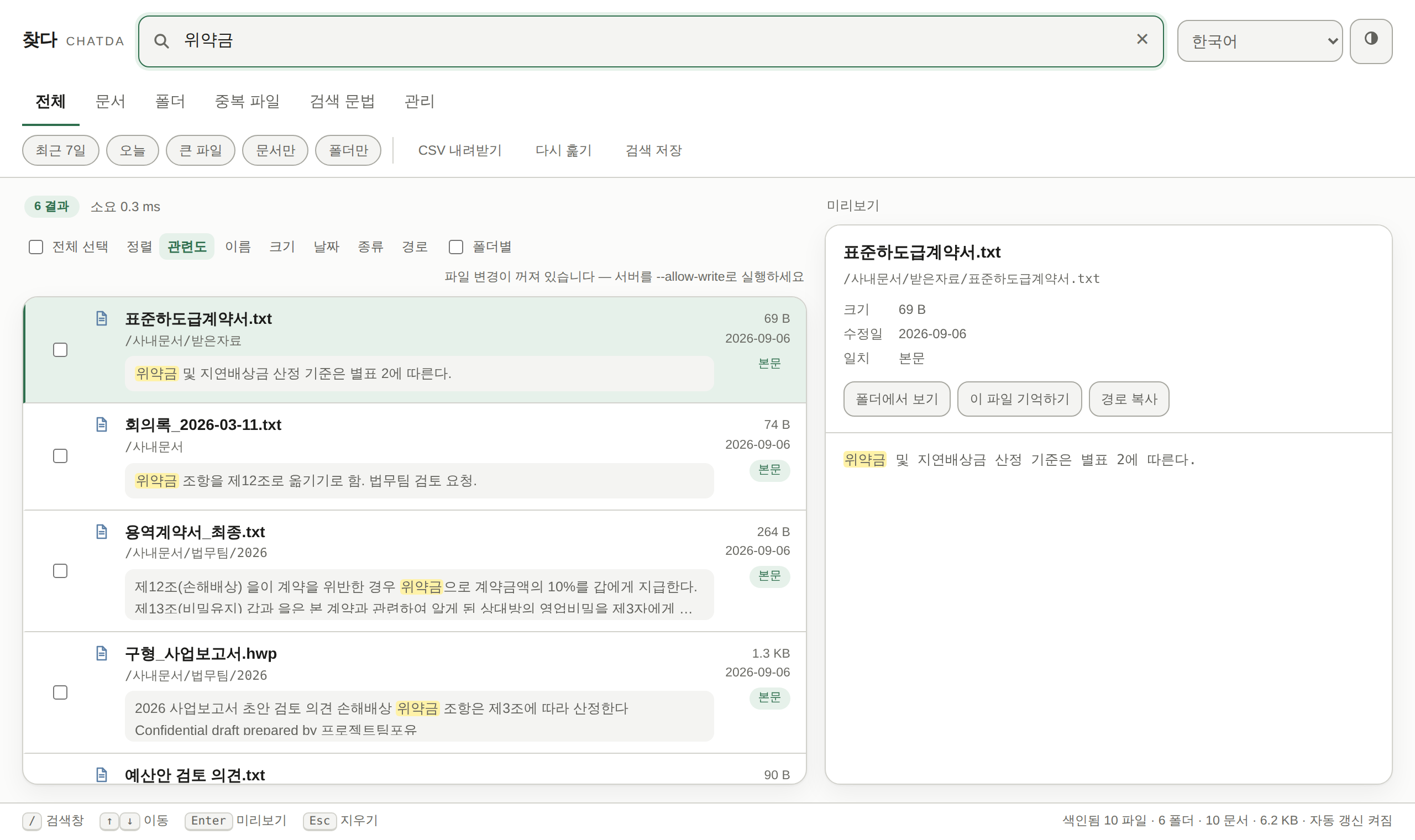
Да. Добавьте к запросу условия, например ext:hwp, date:2026-09, size:>10mb, path:Юристы или -копия. Действующие условия видны метками под строкой поиска, ✕ убирает их по одному. Дата означает весь день (месяц), а «сегодня» начинается в полночь по часовому поясу этого ПК.
Как получать новые версии?
Раз в день CHATDA проверяет, есть ли новая версия, загружает её и тихо устанавливает, когда вы закрываете CHATDA. «Установить и перезапустить» в меню ⋮ Ещё устанавливает сразу и снова открывает CHATDA с теми же настройками. Загрузка устанавливается только после того, как совпадут и SHA-256, и подпись PROJECTTEAMFORYOU; автообновление можно выключить в ⋮ Ещё.
Как удалить?
«Удалить CHATDA» в меню Пуск или в списке приложений Windows. Папка %LOCALAPPDATA%\chatda с индексом и данными обучения удаляется тоже — следов не остаётся.
Можно ли искать прямо из Проводника?
Да. Щёлкните папку правой кнопкой и выберите «Искать в этой папке с CHATDA» — откроется поиск только по этой папке. Пункт регистрируется только для вашей учётной записи и выключается в ⋮ Ещё. В Windows 11 он в разделе «Показать дополнительные параметры».
Можно ли вызывать его из скриптов или ИИ-инструментов?
Да. ИИ-инструменты вроде Claude подключаются по MCP, и каждый инструмент помечен как «только чтение». Скрипты вызывают API только для чтения (/api/v1), открытый лишь на 127.0.0.1; адрес и токен лежат в %LOCALAPPDATA%\chatda\api.json. Ничто не покидает ваш ПК.
Можно ли пользоваться на телефоне?
Да, есть два приложения для Android. CHATDA ищет документы телефона только на самом телефоне и вообще не имеет доступа в интернет — отправить ничего не может. CHATDA Remote ищет на вашем ПК с телефона в той же сети Wi‑Fi. Android 9 и новее.
Безопасно ли искать на ПК с телефона?
«Поиск с телефона» на ПК по умолчанию выключен. Даже если его включить, подключаются только телефоны, которые вы сами сопрягли по коду на экране ПК; они могут только читать (ничего не запускают и не меняют), а весь обмен шифруется ключом, полученным при сопряжении. Ничего не идёт через интернет или наши серверы, поэтому оба устройства должны быть в одной сети Wi‑Fi.